

使用方法Gato AI Translations for Polylang 使用指南
Gato AI Translations for Polylang 使用指南
本节包含所有演示如何使用 AI Translations for Polylang 插件的视频。
快速翻译方法
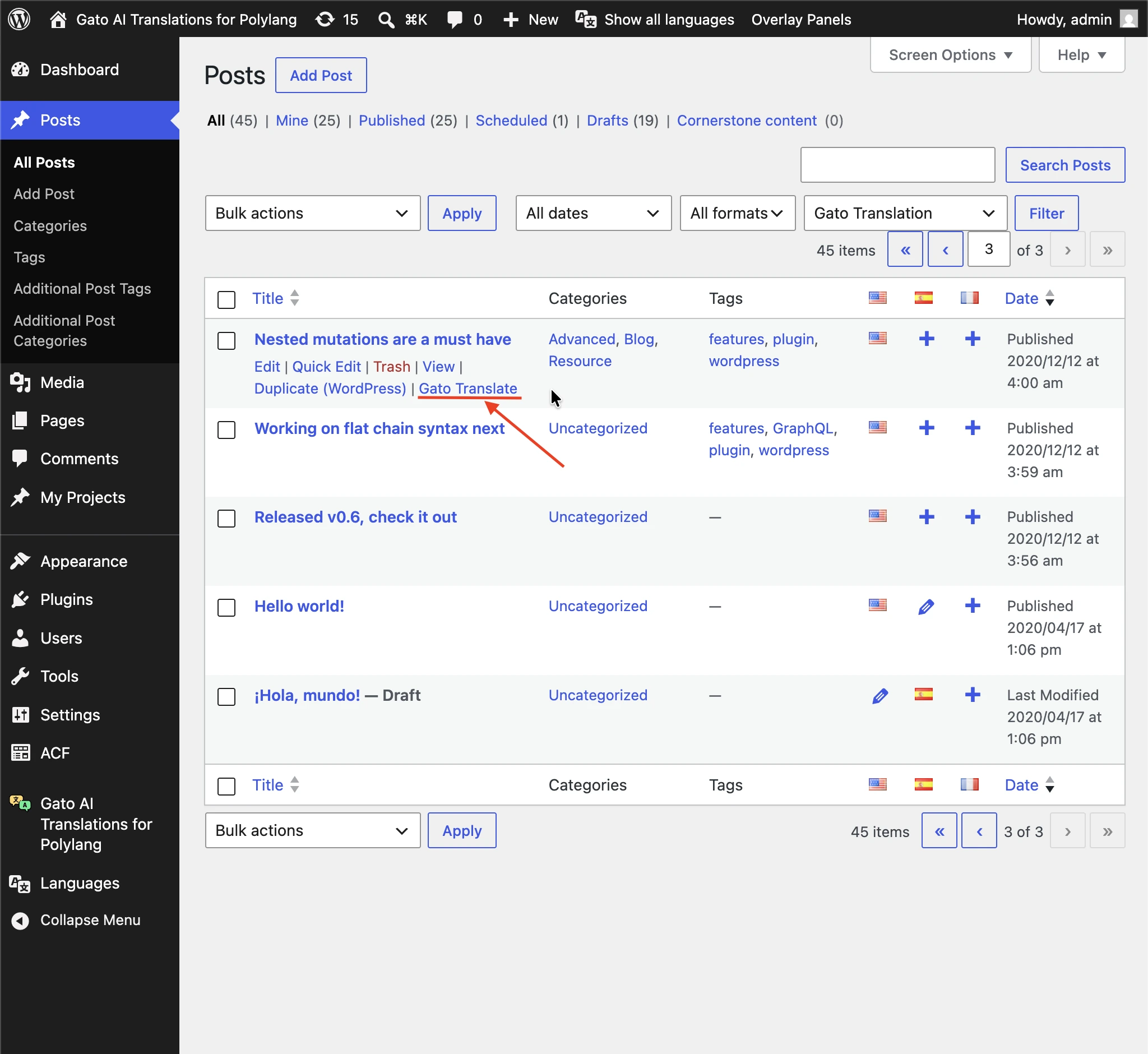
每个自定义文章类型、媒体、标签、分类和用户列表页面都会在标准行操作旁边显示 Gato Translate 快捷链接。点击该链接即可将该单个实体翻译成所有已配置的语言,无需打开 Bulk Actions 下拉菜单。
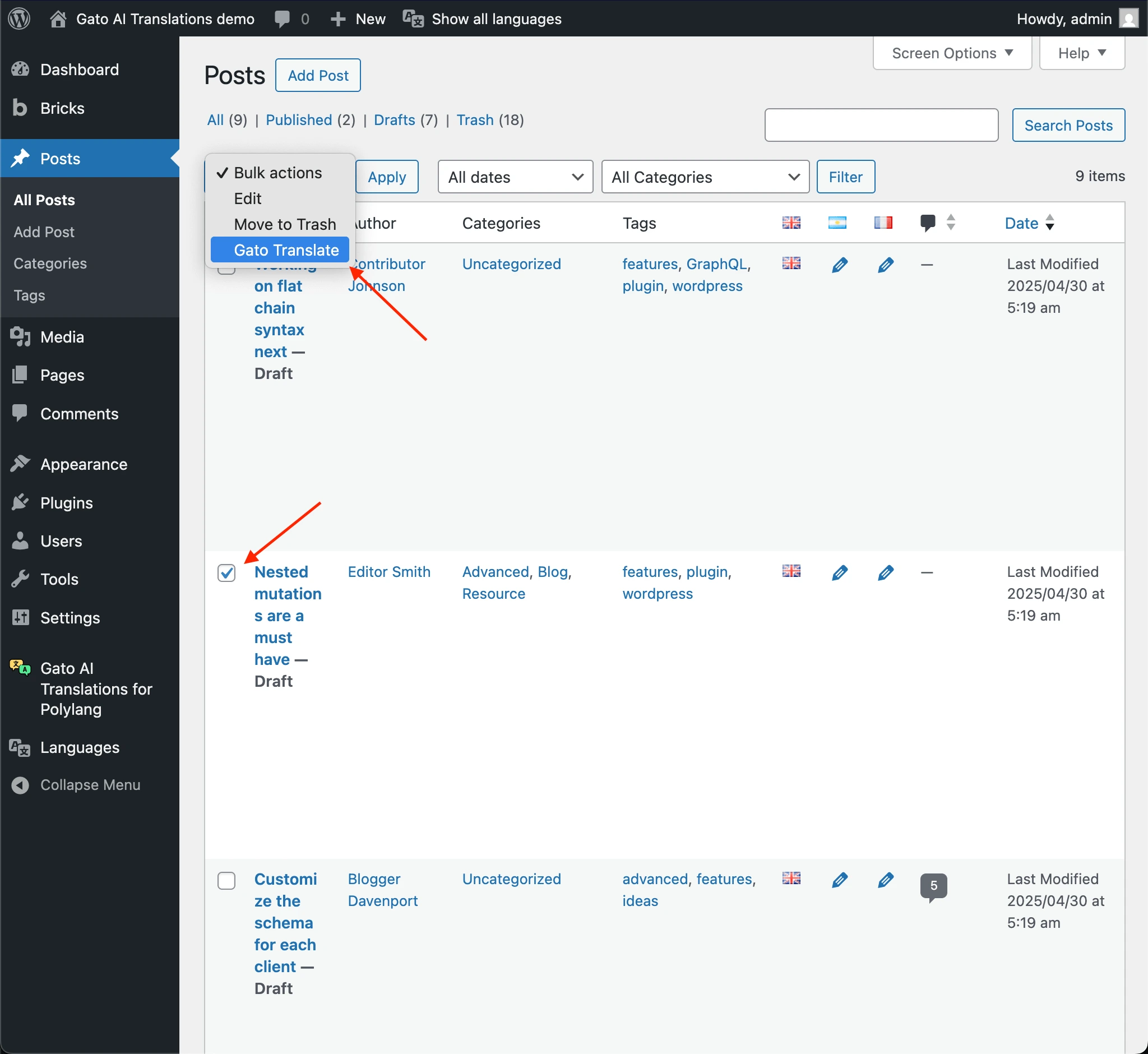
若需同时翻译多个实体,仍可使用 Bulk Actions → Gato Translate。
自动翻译内容
本视频展示了在以下操作时内容如何自动翻译:
- 发布文章
- 为文章添加新标签
- 添加新分类
- 为文章添加特色图片
批量翻译内容
本视频演示了通过 Bulk Actions 批量翻译内容的操作。
翻译自定义文章类型
本视频演示了如何翻译应用程序中的 CPT。
翻译第三方自定义文章类型
本视频演示了如何翻译 WooCommerce Product CPT 中的条目。
按语言切换翻译 API
本视频展示了如何为不同语言选择不同的翻译 API 提供商。
通过 AI 自定义翻译
本视频演示了如何在使用 ChatGPT 时自定义翻译效果。
翻译经典编辑器和块编辑器的内容
本视频展示了无论文章基于 Classic Editor 还是 Block Editor,翻译均可成功执行。
Prev
Next