

使用方法日志与通知
日志与通知
日志显示每个 GraphQL query 执行过程中涉及的数据,包括:
- Query 的名称
- 传递给 query 的变量
- 执行结果响应
- 附加上下文(错误消息等)
日志存储在 wp-content/gato-ai-translations-for-polylang/logs 文件夹下。
当翻译未能完成时,日志可帮助我们找出问题所在。
日志设置
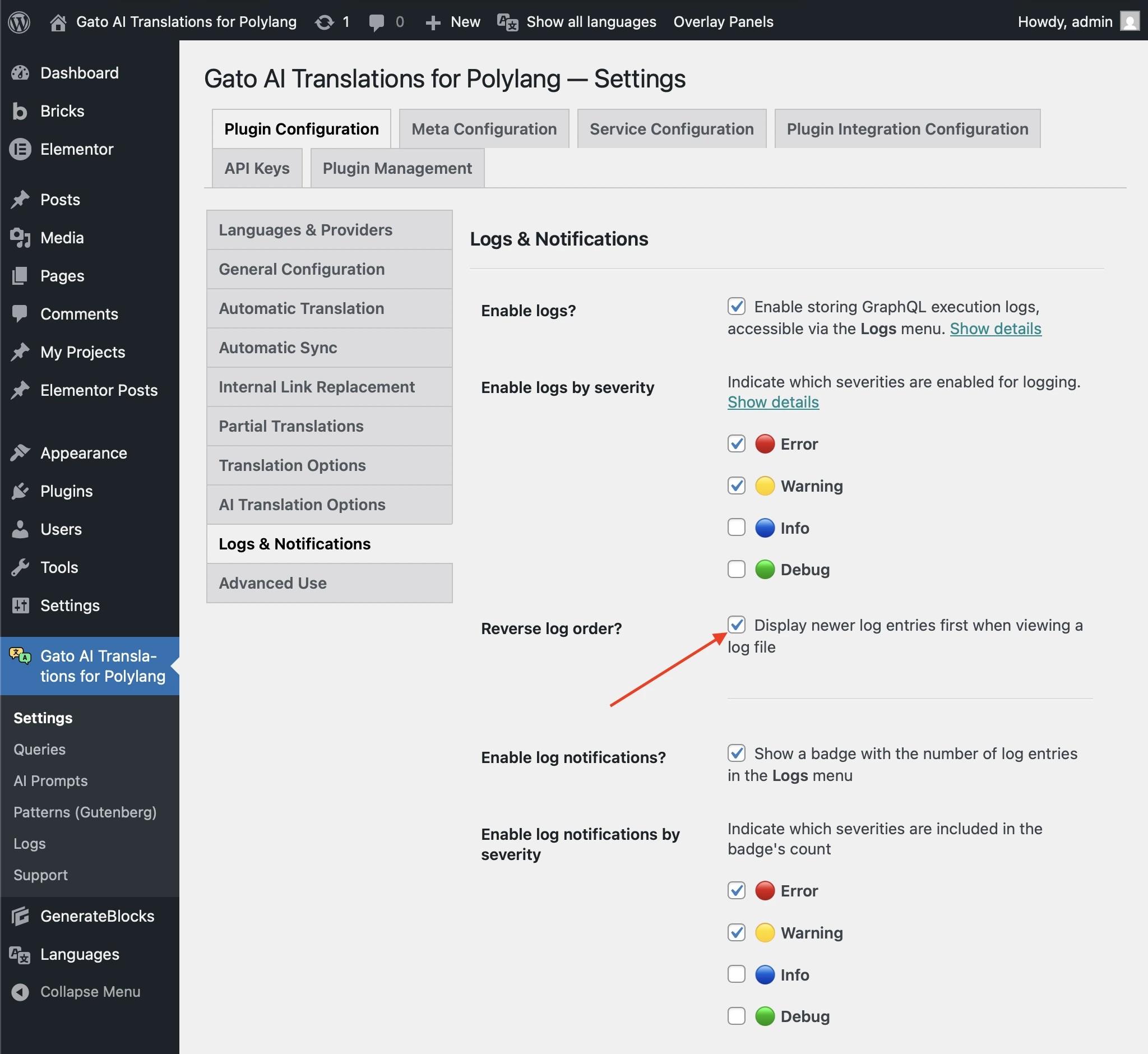
日志设置可在 Settings > Plugin Configuration > Logs & Notifications 中找到。
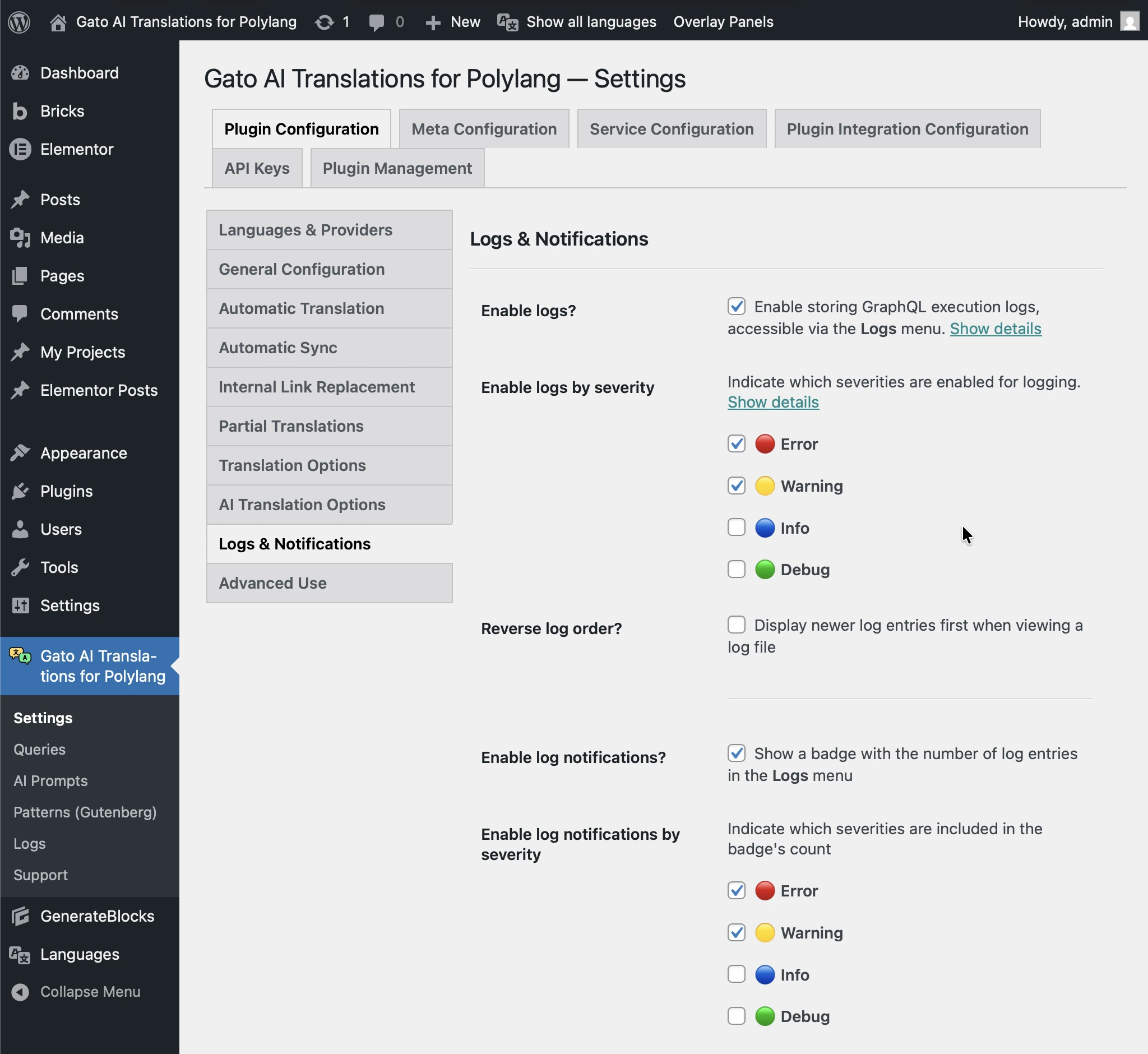
在设置中,可以配置:
- 启用/禁用日志记录和通知(默认两者均启用)
- 将被记录的严重级别(默认为 🔴 Error 和 🟡 Warning)
- 将触发通知的严重级别(默认为 🔴 Error)
日志严重级别
共有 4 种严重级别:
| 严重级别 | 说明 |
|---|---|
| 🔴 Error | 阻止操作完成的严重问题 示例:API 密钥缺失 |
| 🟡 Warning | 可能影响操作的非严重问题 示例:没有可翻译的文章 |
| 🔵 Info | 关于操作的一般信息 示例:已向 API 发送请求 |
| 🟢 Debug | 用于调试的详细信息 示例:操作成功完成 |
通知
每当有符合已配置严重级别的条目被添加到日志时,插件菜单中(插件名称下方以及 Logs 菜单项下方)将显示通知徽章。
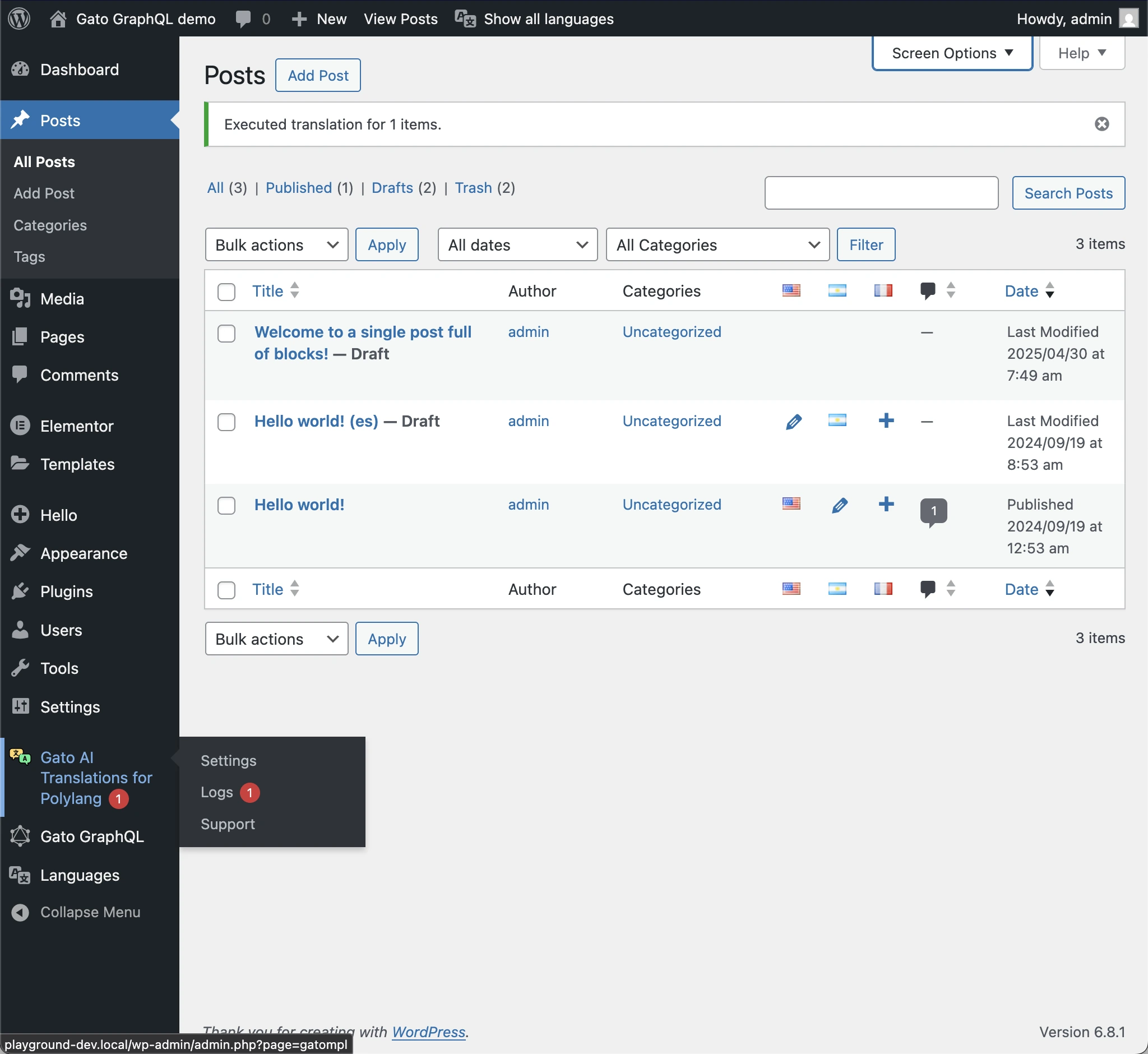
这有助于了解翻译是否失败,并通过浏览日志找出问题原因。
访问日志
可通过点击插件菜单中的 Logs 来访问日志:
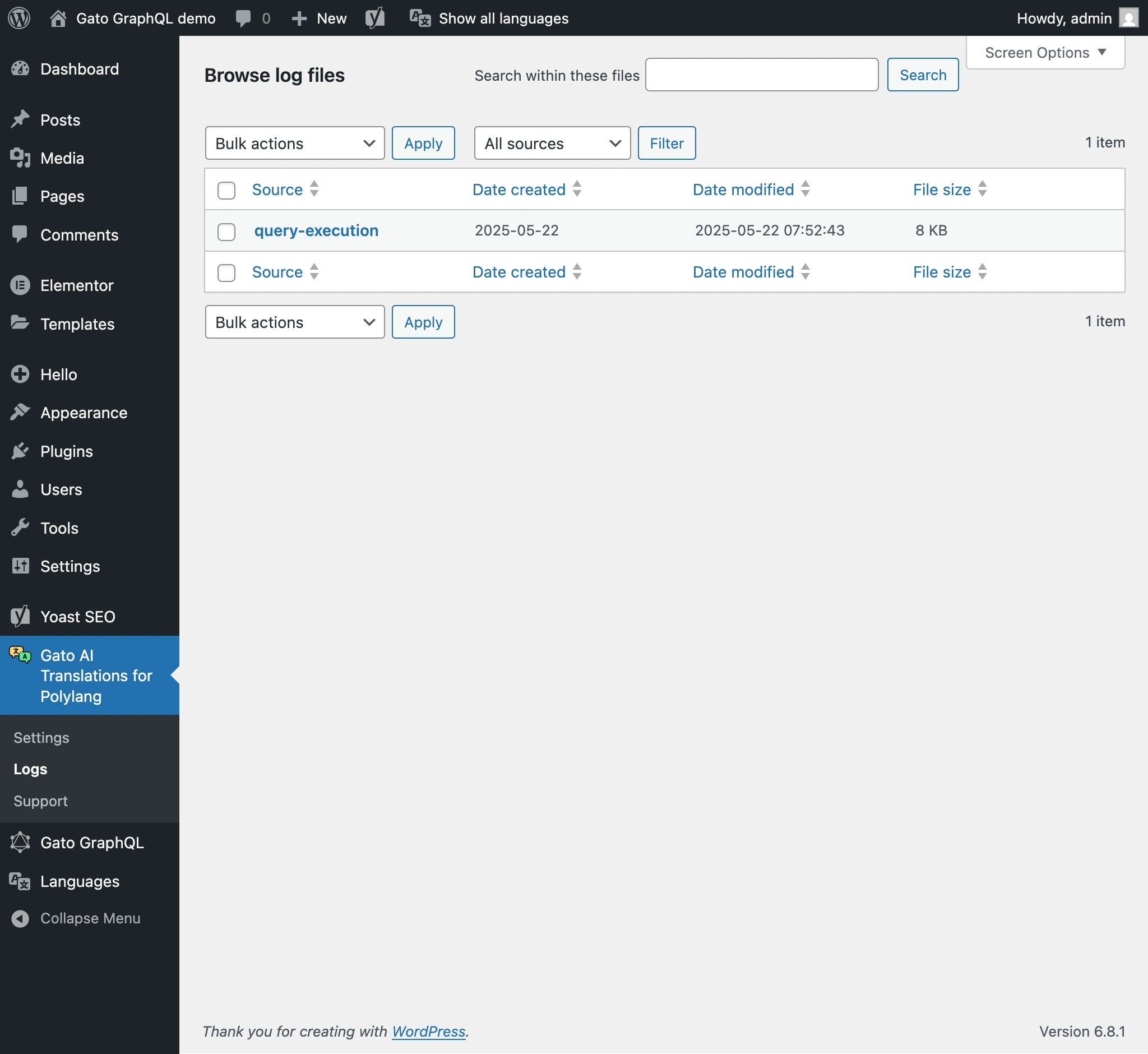
点击某条日志条目可查看该日志的详细信息:
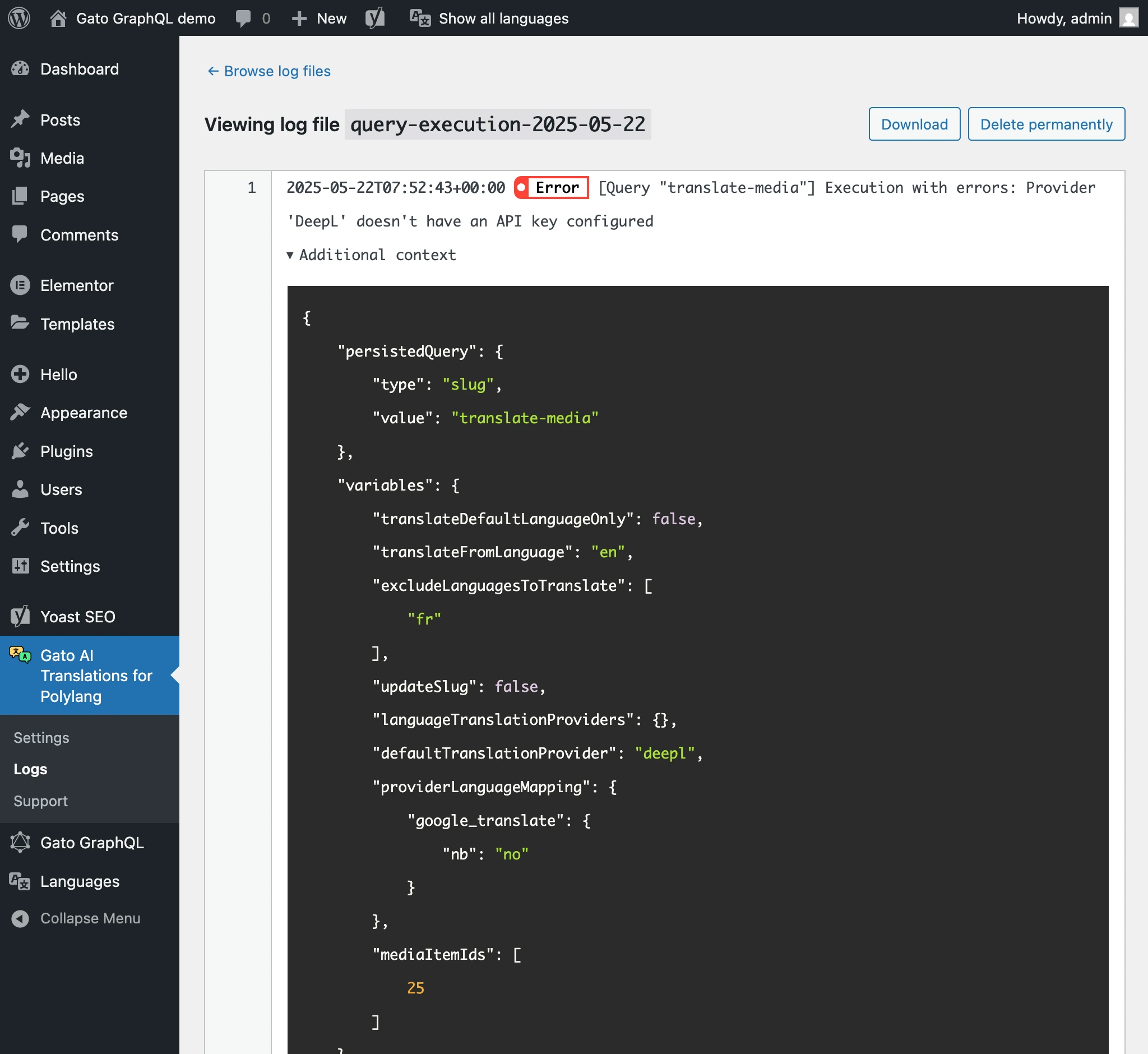
在日志详情页面,点击 Download 按钮可下载该日志文件。
逆序显示
日志可以逆序显示(最新条目在前),这样无需滚动到底部即可查看最新条目。
要启用此功能,请开启 Reverse log order? 选项。
Queries
在每条日志条目中,[Query "..."] 部分指示了所执行的 query:
"create-missing-translation-customposts": 为自定义文章创建翻译条目的 query"translate-customposts": 翻译自定义文章的 query"create-missing-translation-media": 为媒体项目创建翻译条目的 query"translate-media": 翻译媒体属性的 query- 其他
管理日志
为防止日志占用过多磁盘空间,建议定期清除日志。