

如何使用 Polylang 和 AI 翻译 WooCommerce(完整指南)

2026 年,运营多语言 WooCommerce 商店已不再是可选项。如果您面向国际市场销售,以每位顾客的语言展示商品、分类和结账流程,直接关系到转化率。研究一再表明,即使顾客能读懂英语,用母语浏览时也更愿意下单。本文将介绍如何使用 Polylang 和 AI 翻译 WooCommerce,在节省时间的同时扩大目标市场。
Polylang 是一款出色的 WordPress 翻译插件,能将 WooCommerce 变成多语言商店。问题在于,翻译商店中的所有内容可能是一项繁琐的工作。更糟糕的是,每添加一种语言,这个问题就会成倍增加。
幸运的是,Gato AI Translations for Polylang 来拯救您!有了它,您可以自动、快速地翻译整个商品目录——无需翻译机构,无需复制粘贴到电子表格,无需逐一手动处理每件商品。
本指南将介绍完整的设置流程:前提条件、翻译商品和分类、插件处理与不处理的内容、SEO 元数据,以及如何测试所有功能是否正常运行。
为什么要用 AI 翻译 WooCommerce 商店?
WooCommerce 商店的传统翻译工作流存在几种痛苦的失败模式。雇用翻译机构通常每词需花费 0.10–0.25 美元,还需要将内容导出到电子表格、等待数天交付,并手动重新导入结果。使用自由职业者费用更低,但随着目录增大,协调工作越来越耗时。自己动手只适用于只需一种附加语言的极小型商店。
这些方式都无法扩展。一家拥有 300 件商品的商店,每件商品都有标题、简短描述和完整描述,内容轻松超过 15 万词。以每词 0.15 美元计算,就是 22,500 美元——这还没算上分类、属性、SEO 元数据和邮件模板。
AI 翻译改变了经济账。Gato AI Translations 将您的内容发送到您选择的 AI 提供商(OpenAI、Claude、DeepL、Google Translate 等),每件商品的费用仅需几分钱。300 件商品的商店几分钟内即可完成翻译,而非数周,费用以美元计而非数千。
对于电商内容,翻译质量确实很好。商品标题、描述和分类名称都是结构化的具体文本——正是 AI 翻译表现最佳的领域。对于品牌文案特别惯用或含有技术规格的商店,仍值得进行一轮轻度人工审核,但对于大多数商店,输出内容已可直接发布。您甚至可以自定义翻译提示词,使翻译更贴近您的品牌语调。
另一个优势是持续维护。当您添加新商品时,Gato 会在发布时自动翻译。不会积压工作;每件新商品在所有语言中同时上线。
您需要的准备
开始之前,请确保以下内容已就位:
- Polylang for WooCommerce(可选搭配 Polylang Pro——详见下文)
- Gato AI Translations for Polylang:在此获取插件
- 至少一家翻译提供商的 API 密钥。Gato 支持 ChatGPT、Claude、Gemini、DeepSeek、Mistral AI、OpenRouter、DeepL 和 Google Translate。您直接向所选提供商付费——无额外加价。
- WooCommerce 已安装,并至少设置了一件商品
以上就绪后,设置大约需要 15 分钟。
您需要哪个版本的 Polylang?
Gato AI Translations for Polylang 仅提供 AI 自动内容翻译——我们依赖 Polylang 提供翻译功能。翻译 WooCommerce 所需的功能包含在 Polylang for WooCommerce 插件中,因此本文将使用该插件。
您可能还希望使用 Polylang Pro,因为它允许翻译 URL 别名(slug)。
- Polylang 免费版不翻译术语别名。因此,如果您有一个"Shoes"的商品分类,英语商品分类 URL 为
/product-category/shoes/,法语为/fr/product-category/shoes-fr/。 - Polylang Pro 允许您选择
/fr/product-categorie/shoes/(复用相同别名)或/fr/product-categorie/chaussures/(翻译后的别名)。
好消息:Polylang Business Pack 以优惠价格同时包含 Polylang Pro 和 Polylang for WooCommerce。
| 功能 | Gato AI Translations + Polylang 免费版 | Polylang Pro | Polylang for WooCommerce |
|---|---|---|---|
| 翻译商品 | ✅ | ✅ | ✅ |
| 跨语言同步购物车和商品库存 | ✅ | ||
| 翻译 WC 购物车、结账和邮件 | ✅ | ||
| 共享相同别名 | ✅ | ||
| 使用 AI 自动翻译 | 多种灵活的翻译提供商 | 仅限 DeepL |
设置 WooCommerce 翻译插件
设置 Polylang for WooCommerce
检查所有 WooCommerce 设置。安装 Polylang for WooCommerce 并运行设置向导。添加您要支持的所有语言。关于如何配置 Polylang for WooCommerce,请参阅 Polylang 文档。
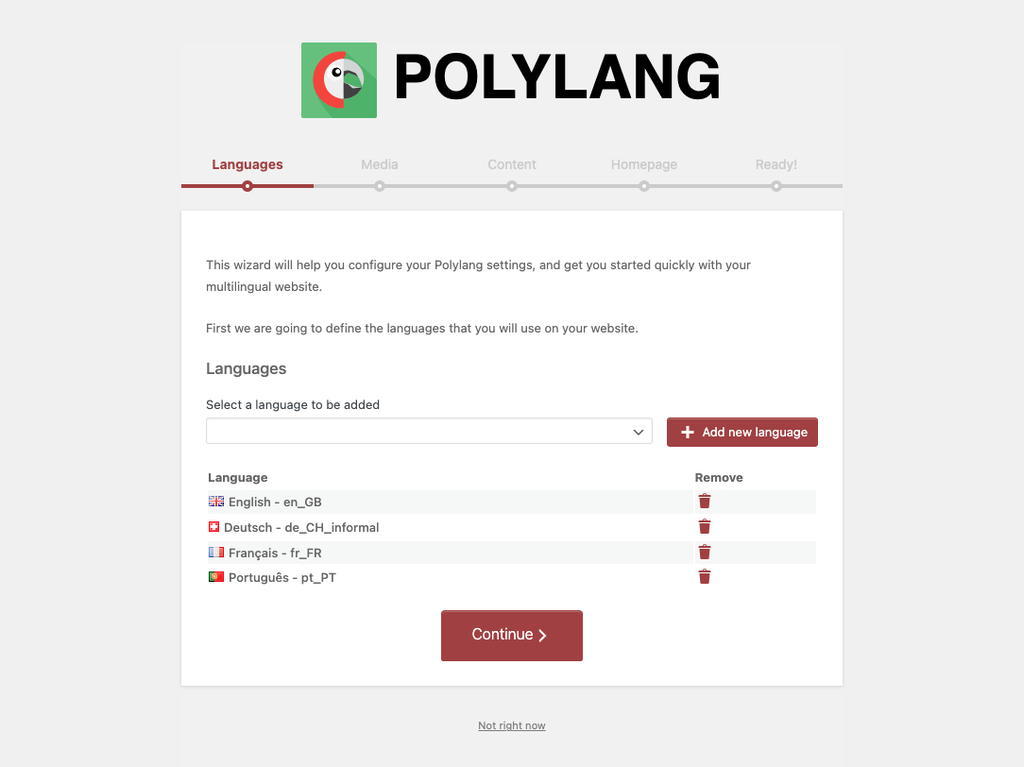
重要提示:Polylang 会自动为您所有现有的商品、分类、标签和商品属性分配默认语言。请务必确认,因为没有分配语言的商品在任何语言的前台都不会显示。
在继续之前,请为目标语言安装 WooCommerce 语言包。前往仪表盘 > 更新 > 翻译,安装所有可用的语言包。没有这些语言包,WooCommerce 自身的界面字符串——购物车标签、结账字段、按钮文本——将始终显示为英语,无论您的内容翻译如何。
设置 Gato AI Translations for Polylang
安装并激活 Gato AI Translations for Polylang。前往设置 > API 密钥,输入翻译提供商的 API 密钥,然后选择默认翻译提供商。详细设置步骤请参阅我们的文档。
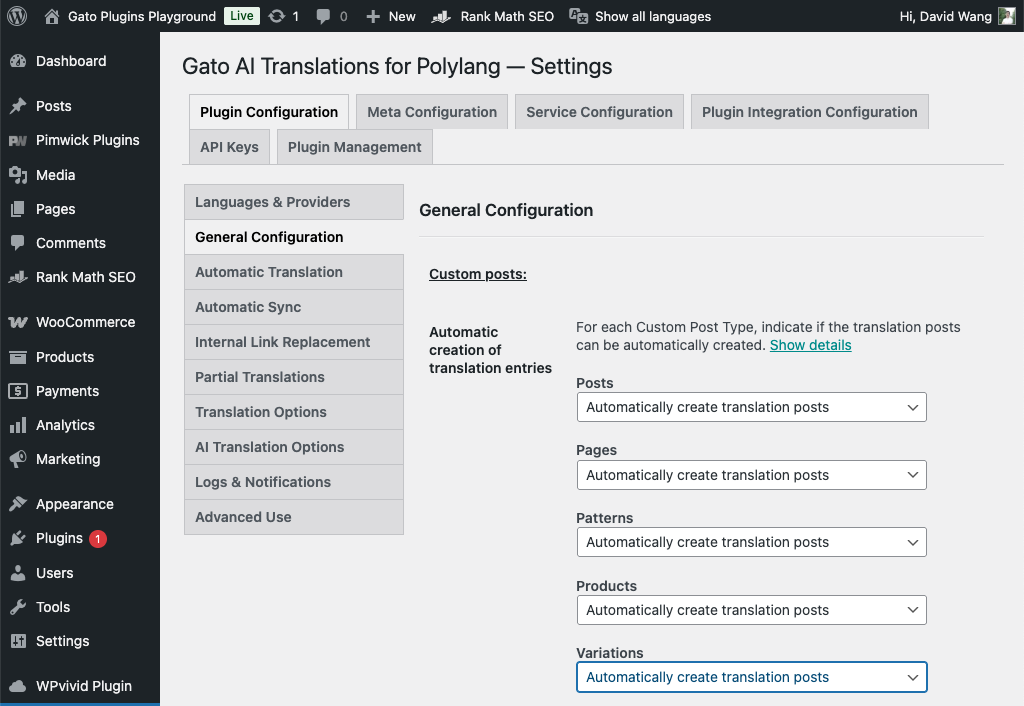
最后,前往设置 > 插件配置 > 常规配置,将商品和变体的设置更改为自动创建翻译文章。
现在我们准备好开始翻译了。
翻译商品属性、分类和标签
建议先翻译商品分类术语(商品属性、分类和标签),以避免商品翻译之间的同步问题。
商品分类和标签是 WordPress 的分类术语,Gato AI Translation 与 Polylang 配合,开箱即用地处理分类术语翻译。在商品分类列表(商品 > 分类)中,每个分类都会显示翻译状态指示器。选择您要翻译的术语,然后在批量操作下选择 Gato Translate 选项。点击"应用",Gato Translate 将翻译这些术语并将其全部关联。
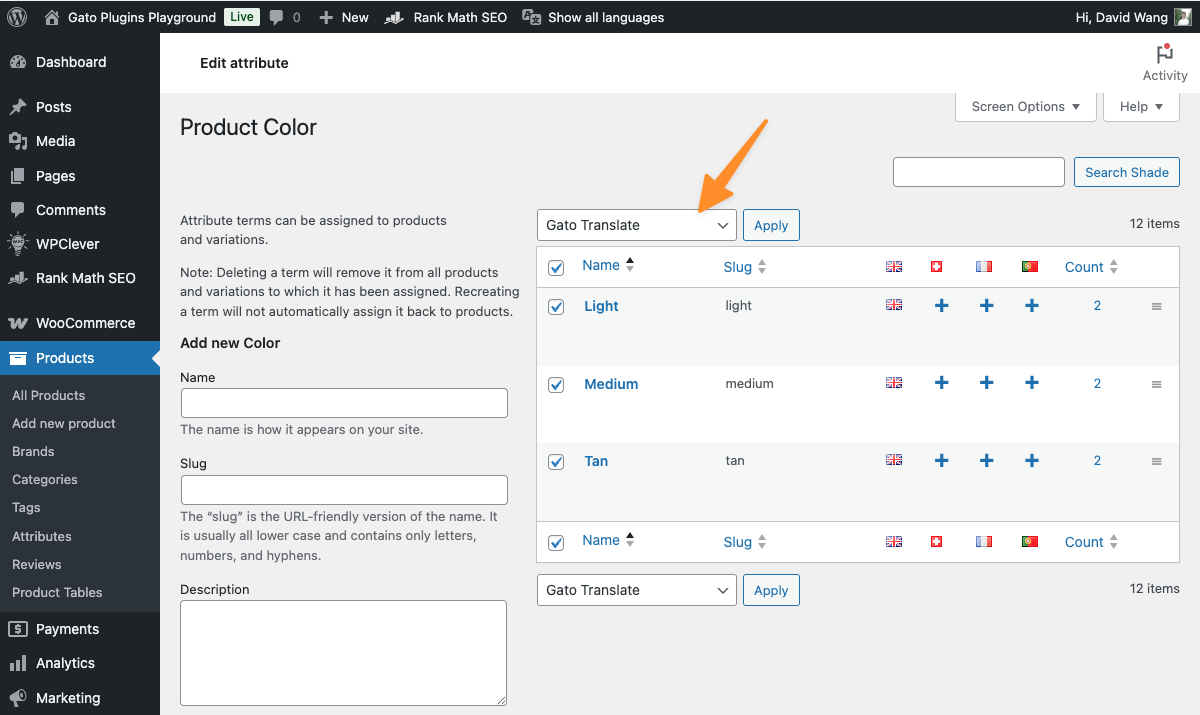
商品属性也是分类术语,用于可变商品。前往商品 > 属性,然后点击您要翻译的属性的"配置术语"。像上面一样选择并批量翻译属性术语。
属性名称可以在 Polylang 翻译界面的 WooCommerce 分组下进行翻译。这对于将 Size 和 Color(英语)翻译为 Taille 和 Couleur(法语)之类的属性非常有用。
翻译 WooCommerce 商品
商品在底层是标准的 WordPress 文章,因此 Gato 处理它们的方式与处理博客文章或页面相同:翻译标题、描述、简短描述以及您映射的任何自定义字段。
新商品在发布时会自动翻译。要翻译网站上的现有商品,请导航到商品界面。选择您要翻译的商品,然后在批量操作菜单中选择 Gato Translate 选项。点击"应用"以翻译所选商品。
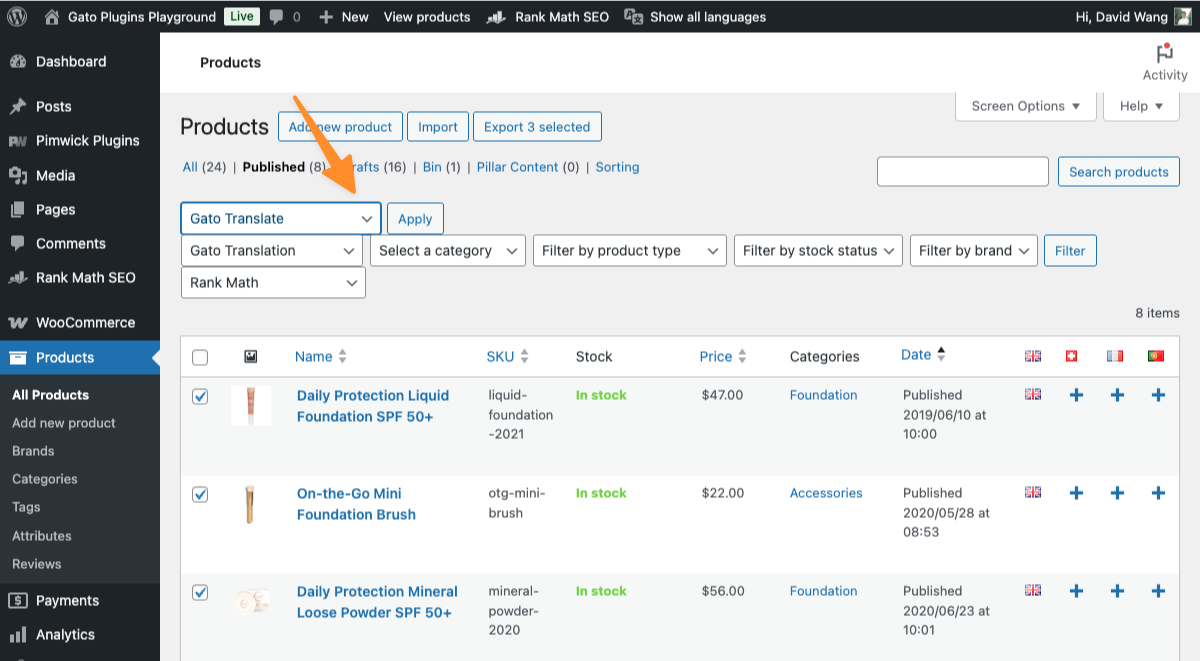
请注意,翻译完成所需的时间可能因内容长度和所选 AI 服务而异。
对于非常大型的商店(数百或数千件商品),您也可以通过 WP-CLI 触发翻译。完整命令列表和选项请参阅 WP-CLI 命令参考。
运行翻译后,编辑已翻译的商品以确认翻译正确。有时可变商品可能需要先设置属性,变体才会显示。
商品库存和定价
关于库存和定价,有一个重要事项需要了解:库存水平、价格和 SKU 在商品的所有语言版本之间共享——它们不会被复制。如果法国的顾客购买了最后一件,英语商店会立即显示缺货。只有内容(标题、描述、SEO 元数据)才有每种语言的单独翻译。
手动编辑和锁定翻译
翻译后的内容以标准 WordPress 文章的形式存在——您可以在编辑器中打开任何翻译并直接修改。为防止 Gato 在未来覆盖您的编辑,请发布翻译文章(或将其设为"待审"),并在设置 > 插件配置 > 常规配置中将**"要更新的状态"设为草稿**。Gato 将只自动更新草稿翻译,已发布的内容保持不变。请参阅如何锁定已翻译文章。
如果 AI 输出不符合您的品牌语调或术语,您可以在设置 > 插件配置 > AI 翻译选项中自定义翻译提示词。如需更精细的控制,可以按语言对创建 AI 提示词自定义文章——对于需要德语正式语体但英语随意语调的商店非常有用。请参阅自定义 AI 提示词。
编辑源商品后更新翻译
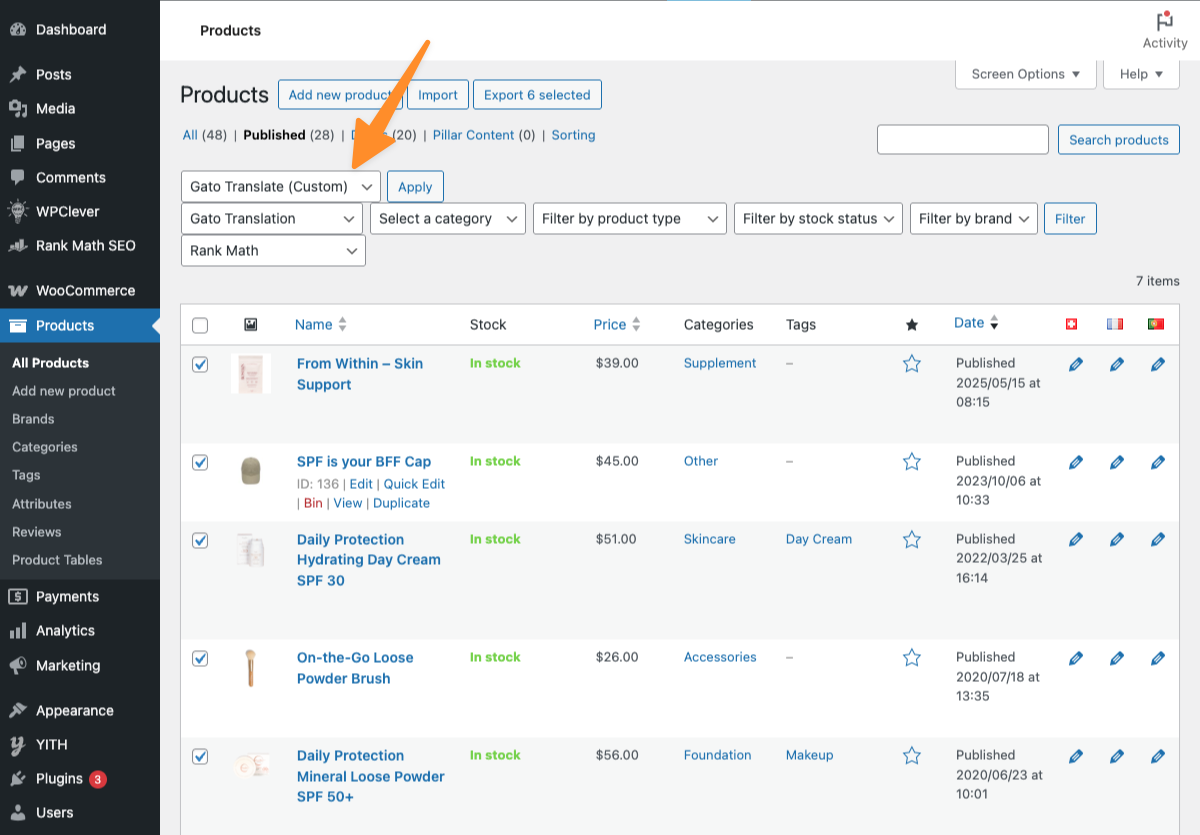
默认情况下,Gato 不会覆盖已发布的翻译——这是为了保护您所做的任何手动编辑。如果您更新了源商品并希望刷新其翻译,请使用 Gato Translate (Custom) 批量操作。在自定义设置面板中,将**"要更新的状态"设为已发布或任意**,然后运行翻译。完整详情请参阅如何更新已发布的翻译。
商品图片怎么处理?
Gato 只翻译文本字段——图片文件不会按语言复制或替换。Polylang 的媒体翻译模块(默认禁用)可以翻译图片元数据:alt 文本、标题和描述。对于需要不同语言使用不同图片的商店(例如,内嵌有文字的促销横幅),请启用媒体模块,并为每种语言的翻译商品手动分配不同图片。请参阅 Polylang 的媒体使用指南。
翻译购物车、结账和邮件
WooCommerce 商店不仅仅是商品。购物车、结账流程、订单邮件和支付网关描述都需要以顾客的语言显示,才能提供完整的多语言体验。在这一方面,有必要明确每个插件各自处理什么。
Polylang for WooCommerce 处理的内容:
Polylang for WooCommerce 翻译内容层之外的 WooCommerce 专属字符串,即 Gato 不涉及的内容:
- 页面 URL — 商店、购物车和结账页面各自获得翻译后的 URL(例如,
/fr/panier/而非/fr/cart/) - 邮件通知 — 订单确认、发货通知和其他交易邮件以顾客的语言发送
- 配送方式名称 — 在结账时以顾客的语言显示
- 支付网关标签 — 每种支付选项显示的名称和描述
- 税务标签 — 包括购物车中显示的"VAT"或"税"标签
要翻译这些内容,请前往 WordPress 后台的语言 > 翻译。WooCommerce 字符串显示在其自己的分组下。逐一处理每个字符串并保存。
Gato 处理的内容:
Gato 翻译内容——商品标题、描述、简短描述、自定义字段和 SEO 元数据。它不翻译 WooCommerce 界面字符串,那是 Polylang for WooCommerce 的领域。
两者都不自动处理的内容:
您的主题或第三方插件添加的、未在 Polylang 中注册的字符串不会出现在翻译界面中。对于这些内容,请使用另一个插件(如 Loco Translate)直接在插件或主题的 .po 文件中添加翻译。
关于翻译面板的完整操作说明,请参阅 Polylang 关于翻译 WooCommerce URL 和字符串的文档。
翻译商品的 SEO 元数据
如果您使用 SEO 插件,Gato 会在翻译其他内容的同时翻译每件商品的元标题和元描述。支持的 SEO 插件包括 Yoast SEO、Rank Math、SEOPress、All in One SEO、Slim SEO、The SEO Framework、WP Meta SEO 和 SEO Simple Pack。
无需额外配置——Gato 会自动检测哪个 SEO 插件处于激活状态,并将其字段自动包含在翻译载荷中。
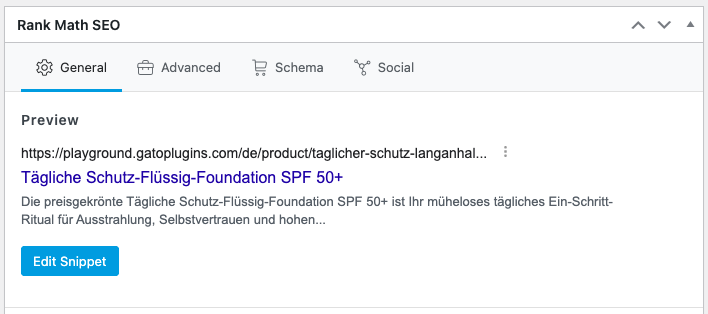
这对于国际自然搜索至关重要。如果您的法语商品页面使用英语元标题,您就在浪费排名潜力。各插件支持字段的完整列表,请参阅 SEO 插件集成指南。
添加语言切换器
现在您已经有了一些翻译内容,添加语言切换器,让访客真正能够在语言之间切换。Polylang 添加了一个语言切换器区块和小工具,您可以将其放置在页眉、导航菜单或侧边栏中。
前往外观 > 菜单(经典主题)或使用站点编辑器(区块主题),将语言切换器添加到页眉菜单。然后在前台访问您的商店页面,确认切换器显示并链接到页面的正确语言版本。现在就这样做是值得的——在翻译之前——这样您在推进过程中就能立即验证每个翻译。
访客使用切换器时,Polylang 会将他们带到当前页面的翻译版本——如果他们在商品页面,他们会跳转到新语言中的同一件商品,而不是首页。所选语言存储在 Cookie 中,在整个浏览会话期间保持有效。
与 WooCommerce 扩展的兼容性
Gato 在 WooCommerce 内容层工作,这意味着大多数将数据存储在文章元数据或自定义文章类型中的 WooCommerce 扩展默认兼容。添加内容字段的扩展(如自定义商品标签页或商品选项)只要这些字段在 Gato 的配置中注册,就可以包含在翻译中。
与 Gato AI Translations 兼容的热门插件:
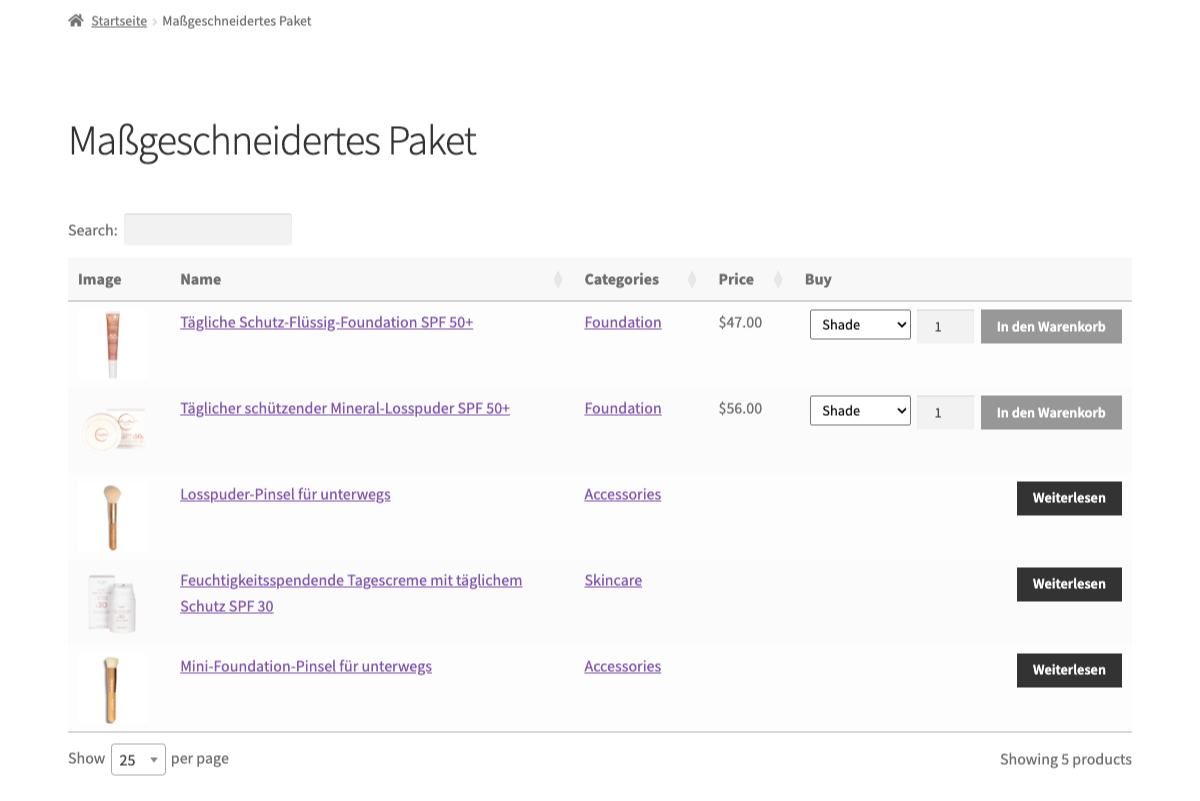
Barn2 Product Tables 用于在可过滤的表格中展示商品。一旦底层商品被翻译,翻译后的内容就会在表格中正确渲染,即使插件本身尚未完全国际化。
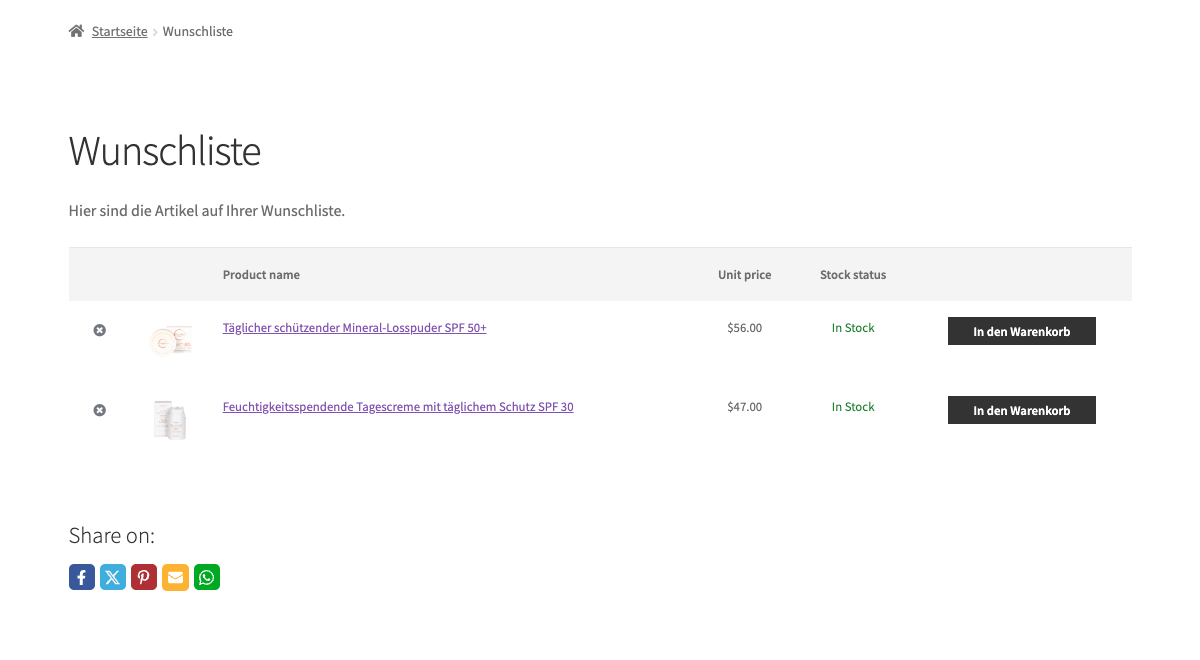
YITH WooCommerce Wishlist 用于允许商店访客保存商品以备后用。商品以翻译后的语言正确显示,甚至能跨语言同步。
Advanced Custom Fields 或 Meta Box 为您的商品和网站内容创建自定义字段。Gato 提供原生支持——查看插件设置以映射应包含哪些字段。
测试您的多语言商店
翻译商品和分类后,进行一次快速的端到端检查:
1. 检查语言切换器。 访问您的商店页面,使用语言切换器小工具或菜单项切换语言。确认商品和分类显示翻译后的名称和描述。
2. 检查商品 URL。 每件已翻译的商品应该在目标语言中有自己的 URL。使用 Polylang 时,URL 结构通常为 /fr/product/translated-slug/。如果商品 URL 解析到默认语言,则翻译可能尚未发布。
3. 检查分类页面。 访问翻译后的分类页面,确认商品正确显示。如果商品未显示,请检查商品及其翻译是否均设置为"已发布"状态。
4. 测试结账流程。 在非英语语言下将商品添加到购物车并进行结账。确认购物车、结账和订单确认页面以正确语言显示。
5. 检查订单邮件。 下一个测试订单,确认订单确认邮件以预期语言送达。WooCommerce 中的邮件语言跟随顾客下单时的语言。
常见问题与解决方案
翻译后的语言中商品不显示 这通常意味着翻译后的商品处于草稿状态。在商品列表中,使用语言下拉菜单按目标语言筛选,查找草稿状态的商品。逐一或批量发布它们。
翻译后的商品 URL 返回 404 前往设置 > 固定链接,点击"保存更改"——这会刷新重写规则,通常可以解决问题。无需任何更改;直接保存即可。
不同语言之间价格显示不同 WooCommerce 使用所有语言共享的单一价格字段——这是设计使然。如果您需要按语言切换货币,则需要一个独立的货币切换插件,如 Multi Currency Switcher for WooCommerce 或 CURCY Multi Currency for WooCommerce。
购物车和结账仍以英语显示 检查目标语言的 WooCommerce 语言包是否已安装。前往仪表盘 > 更新,查找是否有待处理的翻译更新。如果翻译在那里不可用,请使用 Loco Translate 手动添加。
批量翻译未完成 对于大型目录,批量翻译通过 WordPress 的 Action Scheduler 在后台运行。检查工具 > 计划操作(如果您安装了 WooCommerce 或 Action Scheduler)或 Gato 在设置 > 日志下的日志中是否有错误。最常见的原因是 API 密钥问题或翻译提供商的频率限制。分步诊断请参阅故障排除指南。
使用 Polylang 和 AI 轻松实现多语言 WooCommerce
一个经过适当翻译的 WooCommerce 商店,不仅仅是将商品标题丢给翻译 API 那么简单——但也不必花费数周时间。由 Polylang 处理多语言结构,Gato 处理内容,繁重的工作已基本实现自动化。剩下的只是设置、快速测试,以及偶尔检查新添加的商品是否已被翻译。
如果您准备好了,获取 Gato AI Translations for Polylang,在一个下午内让您的第一种语言上线。
