

如何设置 WordPress AI 连接器(以及你能用它做什么)

WordPress 7.0 于 2026 年 5 月 20 日发布,在重新设计的仪表盘和一个引人关注的 WordPress AI 连接器设置页面之外,还内置了全新的原生 AI 框架。如果你是站点所有者、开发者或插件作者,想了解这在实际使用中意味着什么,本指南将解释该基础设施的工作原理,带你完成 WordPress AI 的设置流程,并介绍连接器运行后你可以做哪些事情。
简而言之:WordPress 7.0 并未内置面向终端用户的 AI 助手或写作侧边栏。它提供的是一套共享基础设施,使任何兼容插件都能共享相同的 AI 连接,而无需每个插件单独配置自己的 API 密钥。
WordPress 的 AI 基础构件
新的 AI 功能是一项更广泛计划的组成部分,该计划被称为 AI Building Blocks。它包含四个组件,了解每个组件的作用有助于理解整个系统的运作方式。
WP AI Client 是通用适配器。它添加了 REST API 端点和 API 密钥管理功能,为插件提供统一的接口,使其能够与任何受支持的 AI 提供商交互,而无需每个插件编写各自的厂商专属代码。
连接器是官方的轻量级提供商插件,负责将 WP AI Client 连接到特定的 AI 服务。发布时可用的三个连接器分别支持 OpenAI、Anthropic 和 Google。其他 AI 服务可通过第三方连接器接入。
Abilities API 是功能目录。它是一个集中式、可发现的列表,记录了你的 WordPress 站点所能执行的一切操作——从内容操作(如创建、更新)到插件注册的自定义功能(如翻译、备份)。你安装的任何插件都可以直接向这个共享目录添加新功能。
MCP Adapter 是外部代理的桥梁。它将服务器端功能转换为 Model Context Protocol 格式,使在站点外部运行的 AI 助手(如 Claude Desktop 或 Cursor)能够发现并使用你站点的可用功能。
对于大多数站点所有者而言,你唯一需要直接操作的部分就是连接器页面,其余部分在后台运行。
分步说明:如何设置 WordPress AI 连接器
在开始之前,请确认你运行的是 WordPress 7.0 或更高版本,并准备好所选提供商的 API 密钥。
第一步:安装提供商插件
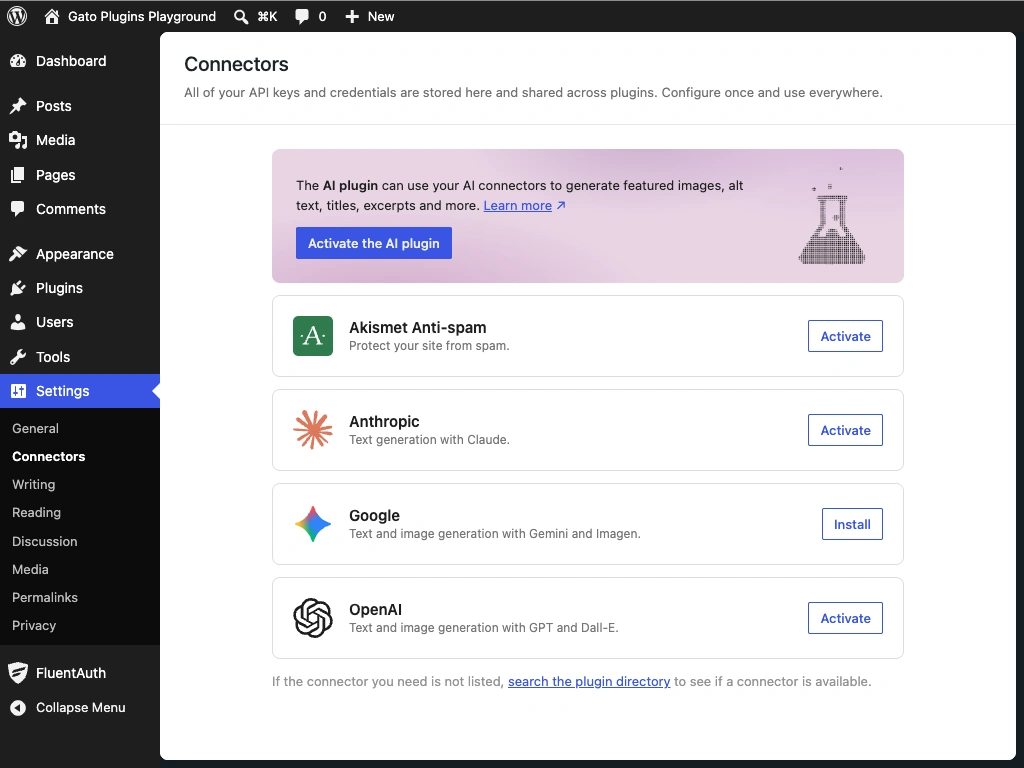
在 WordPress 仪表盘中,前往设置 → 连接器。你将看到三个默认提供商——OpenAI、Anthropic 和 Google——它们的状态显示为尚未安装。
点击所选提供商旁边的安装。WordPress 将从 WordPress.org 安装相应的连接器插件。
第二步:获取并输入 API 密钥
连接器安装完成后,从提供商平台获取你的 API 密钥:
- **OpenAI:**前往 platform.openai.com,导航至 API Keys,然后点击 Create new secret key。
- **Anthropic:**登录 console.anthropic.com,在 API Keys 标签页中获取密钥。
- **Google:**访问 aistudio.google.com 并点击 Get API Key。
点击 WordPress 中提供商旁边的 Set up,将密钥粘贴到输入框中并保存。
第三步:验证连接
保存后,提供商列表将显示绿色的 Connected 徽标。具有 AI 功能的插件现在即可使用该连接。
今日可用的 WordPress AI 功能
配置连接器后,你的站点就已为 AI 赋能插件做好准备。连接器本身不会为站点添加任何 AI 功能。以下是一个帮助理解整体概念的类比:
- WP AI Client 就像建筑墙壁中内置的标准化布线
- 连接器插件是将电力引入插座的接入设备,而
- 你实际使用的 AI 功能则是电器。具有 AI 功能的独立插件从共享基础设施获取能量,而不是各自独立布线。
设置好 WordPress AI 连接器后,你需要一个"电器"——一个真正为站点带来 AI 功能的插件。为此,你可以探索官方的 AI 插件——它直接在连接器设置页面上被推荐。这个插件作为沙盒和参考实现而存在——是社区在功能开发过程中进行测试的场所。就像 Hello Dolly 作为插件能力的官方示例随 WordPress 一同发布一样,AI 插件是 WordPress AI 团队关于 AI 功能在实践中应如何呈现的参考标杆。它包含以下功能:
内容创作与编辑
- **标题生成:**根据当前编辑器内容建议文章标题,并在你写作时实时更新。
- **内容分类:**推荐相关的分类目录和标签。
- **编辑备注与优化:**逐块审阅你的文章,并就语法、可读性和清晰度提出建议。你可以自动应用建议的改进。
- **内容摘要:**当文章达到最小长度后,自动生成摘要。
媒体
- **AI 替代文本:**为图片生成描述性替代文本,已集成到 Gutenberg 媒体编辑器工作流程中。
- **图片生成:**在编辑器和媒体库中创建和优化图片(实验性功能)。
审核
- **评论审核:**分析评论的情感倾向和毒性,可直接从评论页面和活动仪表盘小工具进行排序和筛选。
兼容插件如何接入
由于任何插件都可以向共享注册表注册功能,并从连接器页面读取 API 密钥,这套基础设施全面降低了配置负担。以前需要你单独管理自己 API 密钥的插件,现在可以直接使用你在设置 → 连接器中已配置好的内容。
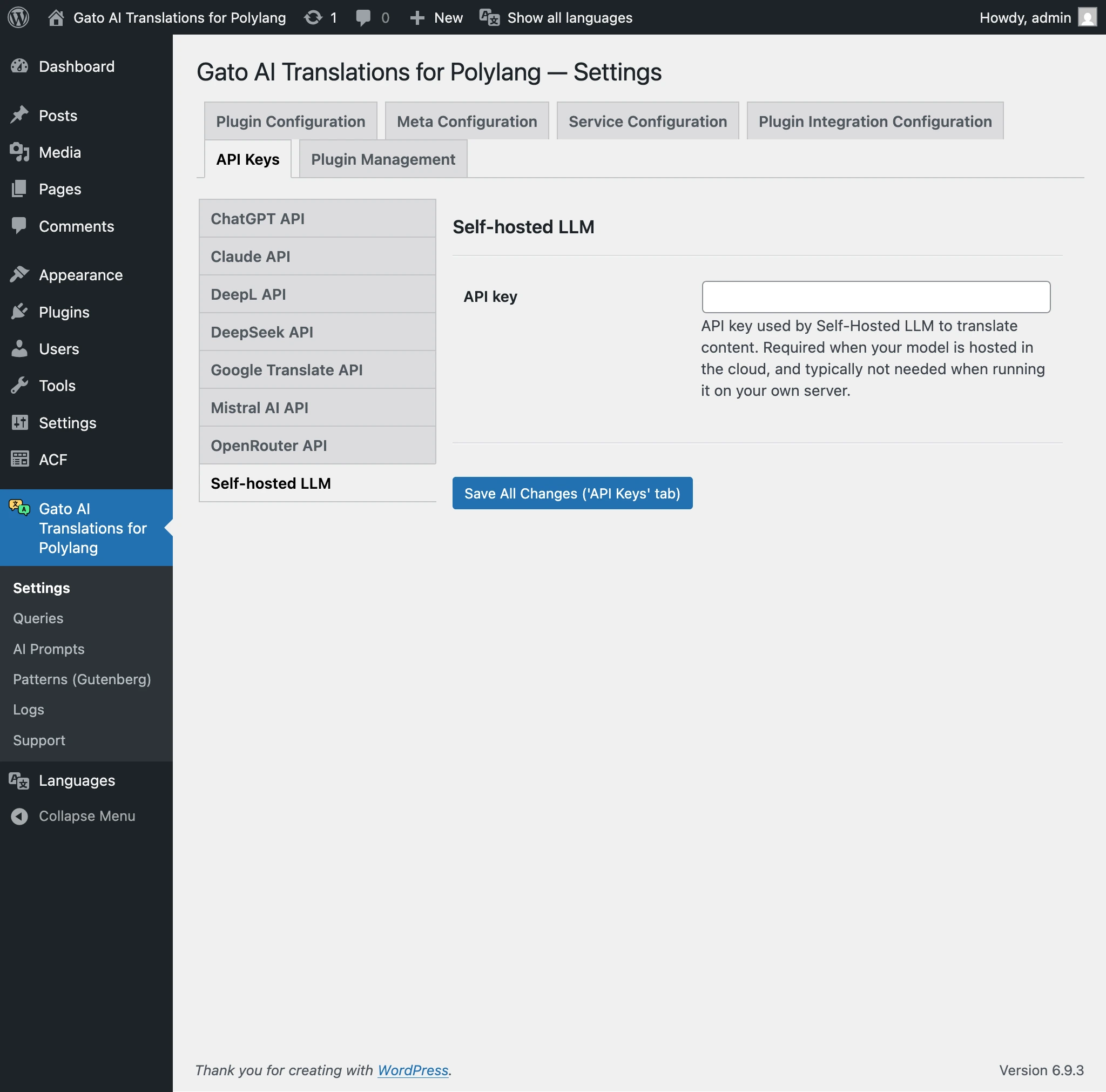
Gato AI Translations for Polylang——我们用于通过 Polylang(一款广受欢迎的多语言插件,可帮助你管理内容的多语言版本)翻译 WordPress 站点的插件——现已与 WP AI 连接器原生集成。从 v18.0 起,无需任何额外配置,即可直接从连接器注册表读取 API 密钥。不过,我们的插件也允许你在插件设置中直接配置 API 密钥,以便在翻译所用 AI 模型方面获得最大灵活性。有关 Gato AI Translations 如何与 API 密钥配合使用的详细信息,请参阅 API 密钥相关文档。
通过 MCP Adapter 连接外部 AI 代理
如果你希望外部 AI 助手与你的 WordPress 站点交互——例如创建文章、添加图片、优化 SEO 并最终发布——你需要将 MCP Adapter 作为独立插件安装。现在即可试用,WordPress Developer Blog 提供了面向 Claude Desktop、Cursor、Claude Code 和 VS Code 的分步设置说明。
未来展望
AI Building Blocks 计划被设计为基础设施,而非最终产品。WordPress 7.0 通过 WP AI Client 和 AI 连接器提供了部分 AI 功能,核心开发团队将继续推进更多功能的开发。无论是来自核心还是插件开发者——包括我们 Gato Plugins——都请期待 WordPress 中出现更多 AI 功能。
